使用Docker部署openclaw
NAS部署openclaw镜像步骤
使用Docker部署openclaw
之前在MAC部署过openclaw,比较顺利,后来发现电脑无法一直在线,最好是部署在云主机或者NAS上更方便使用。 直接部署在NAS上比较危险,所以考虑用docker方式部署。
NAS部署Docker版本步骤
- 拉取镜像
|
|
- 使用host方式启动docker,检查是否正常启动
|
|
- 在NAS终端执行命令,使用
openclaw status检查启动状态。
|
|
- OpenClaw原生接入QQ机器人流程
- 1.安装OpenClaw开源社区QQBot插件
|
|
- 2.配置绑定当前QQ机器人
|
|
- 3.重启本地OpenClaw服务
|
|
遇到的问题
一、启动成功之后无法访问webUI
第一步 确认docker的端口映射
在Nas的终端执行docker ps,如果看到PORTS里面,已经监听了0.0.0.0:18789,说明Docker的出口端口是正确的。
第二步 设置openclaw的Bind mode
通过前面的命令,进入docker终端,执行openclaw config看一下
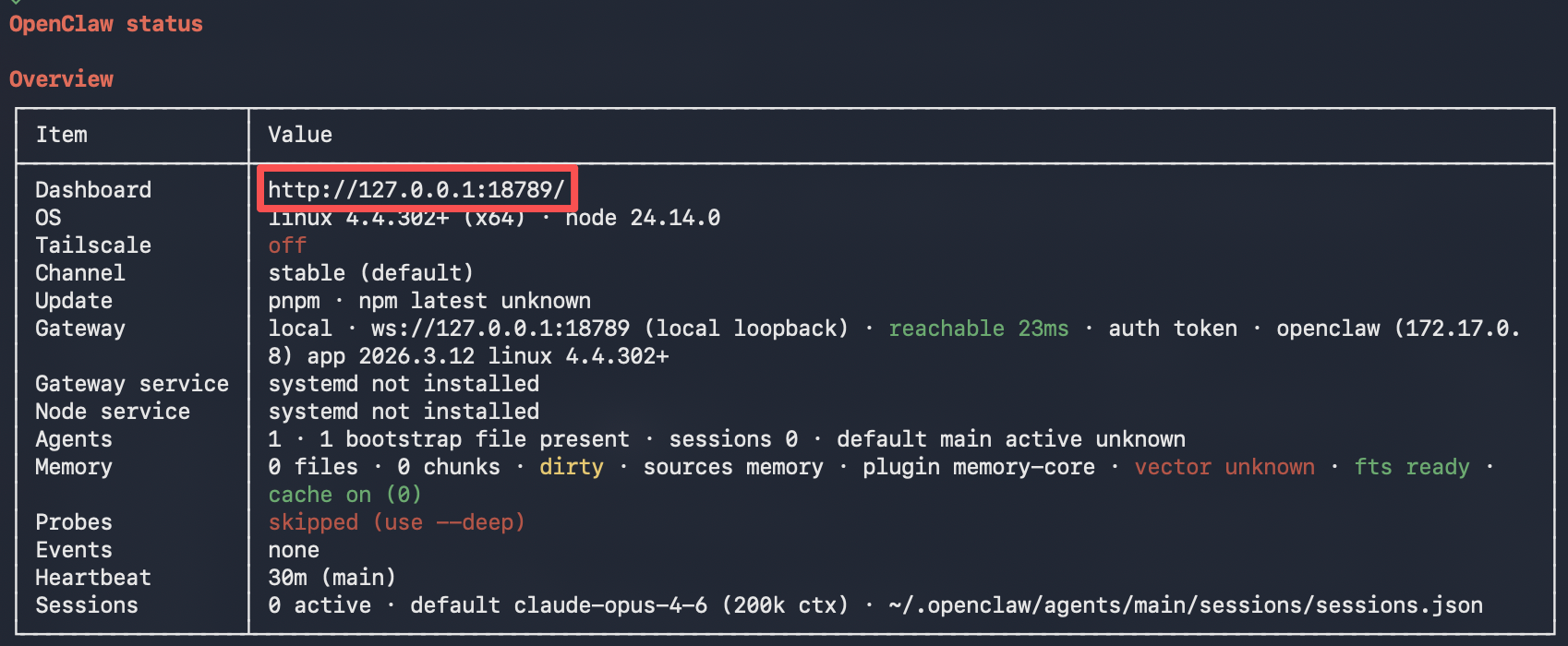
看到Dashboard这是一个回环地址:127.0.0.1,没办法在局域网其他机器上访问,这个地址要改一下,通过修改bind mode。
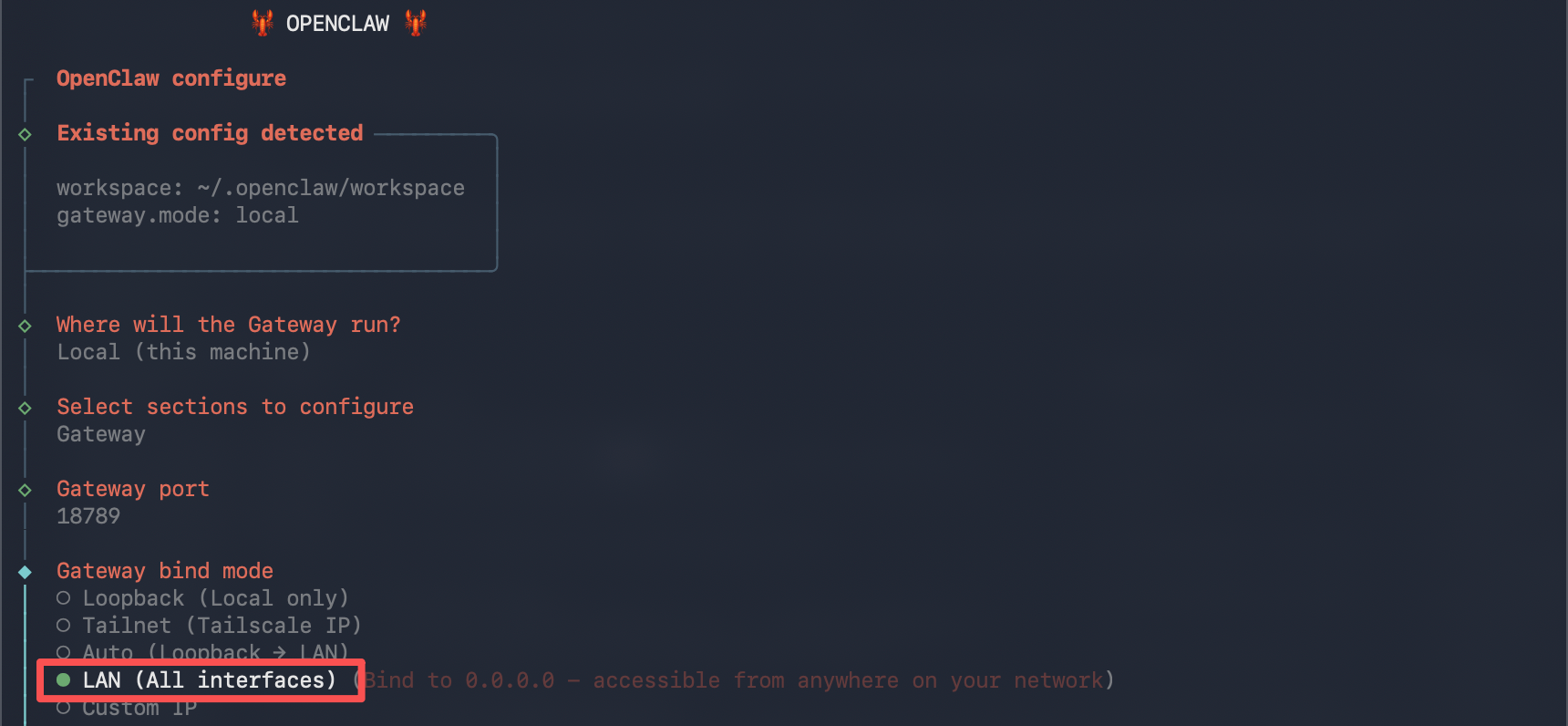
openclaw config,改bind mode为lan模式,如下:
二、访问webUI遇到以下报错
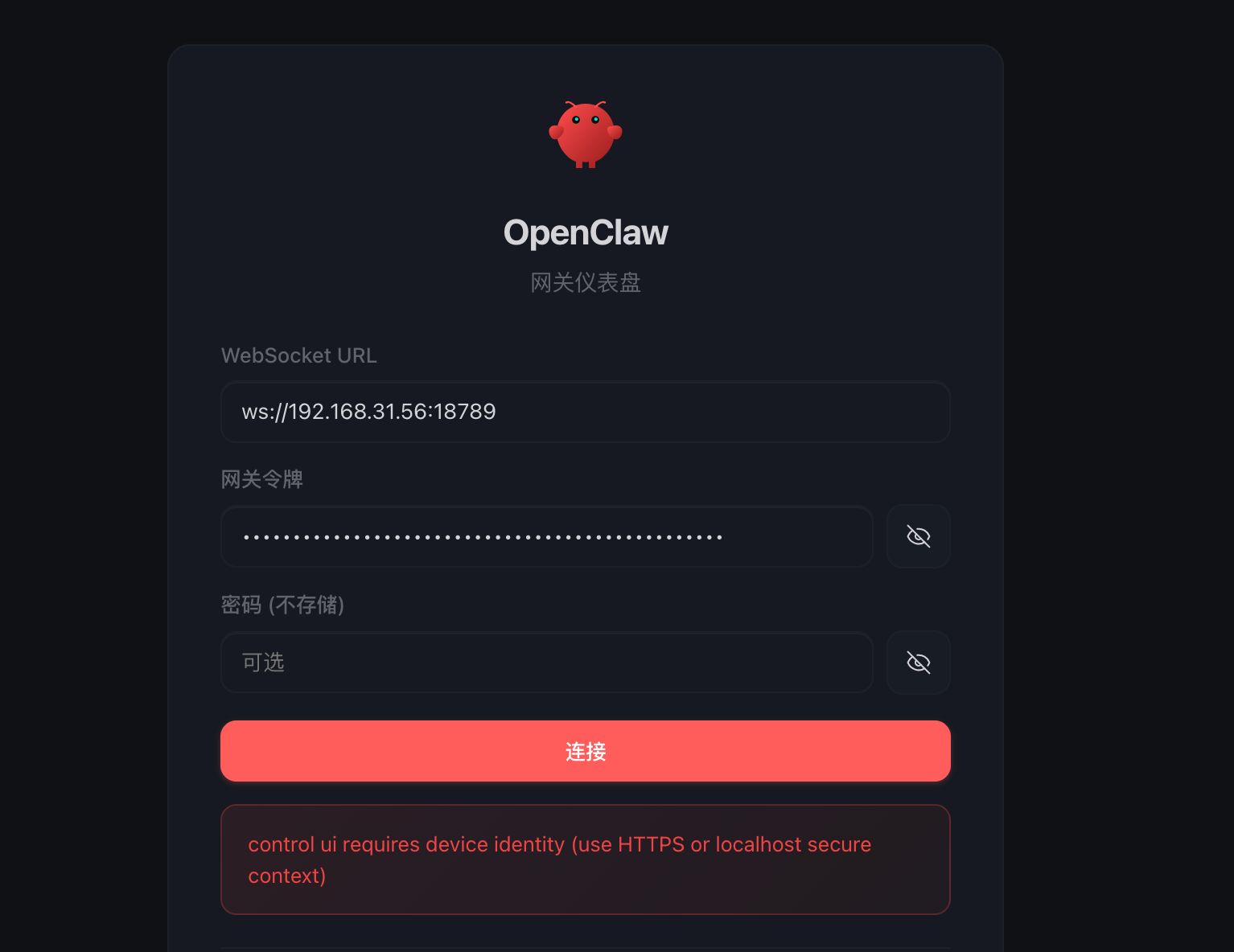
找到映射到容器内的 openclaw.json 配置文件(通常在你服务器的 ~/.openclaw/openclaw.json)。 在 JSON 文件中修改 gateway.controlUi 配置项,增加以下内容:
|
|
引用
本文由作者按照 CC BY 4.0 进行授权